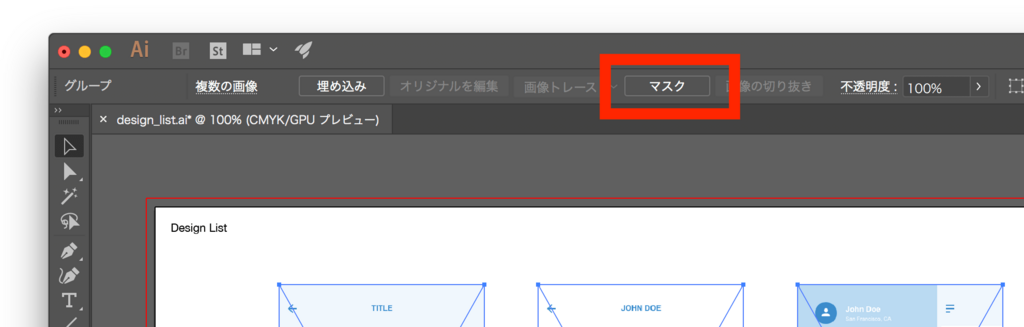
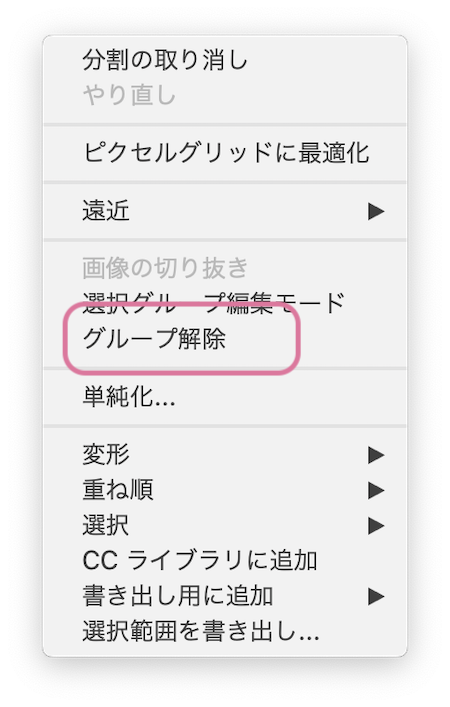
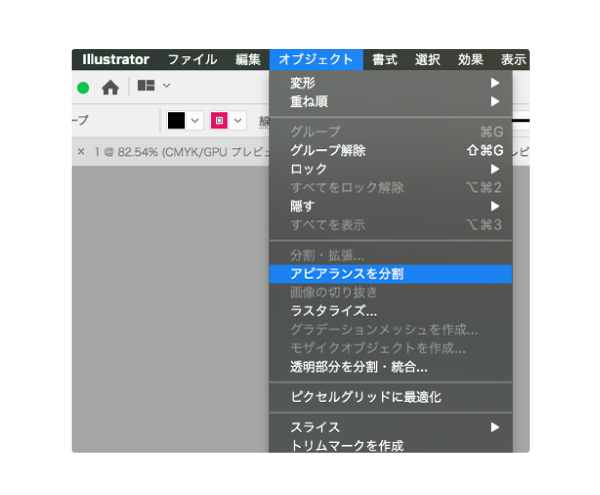
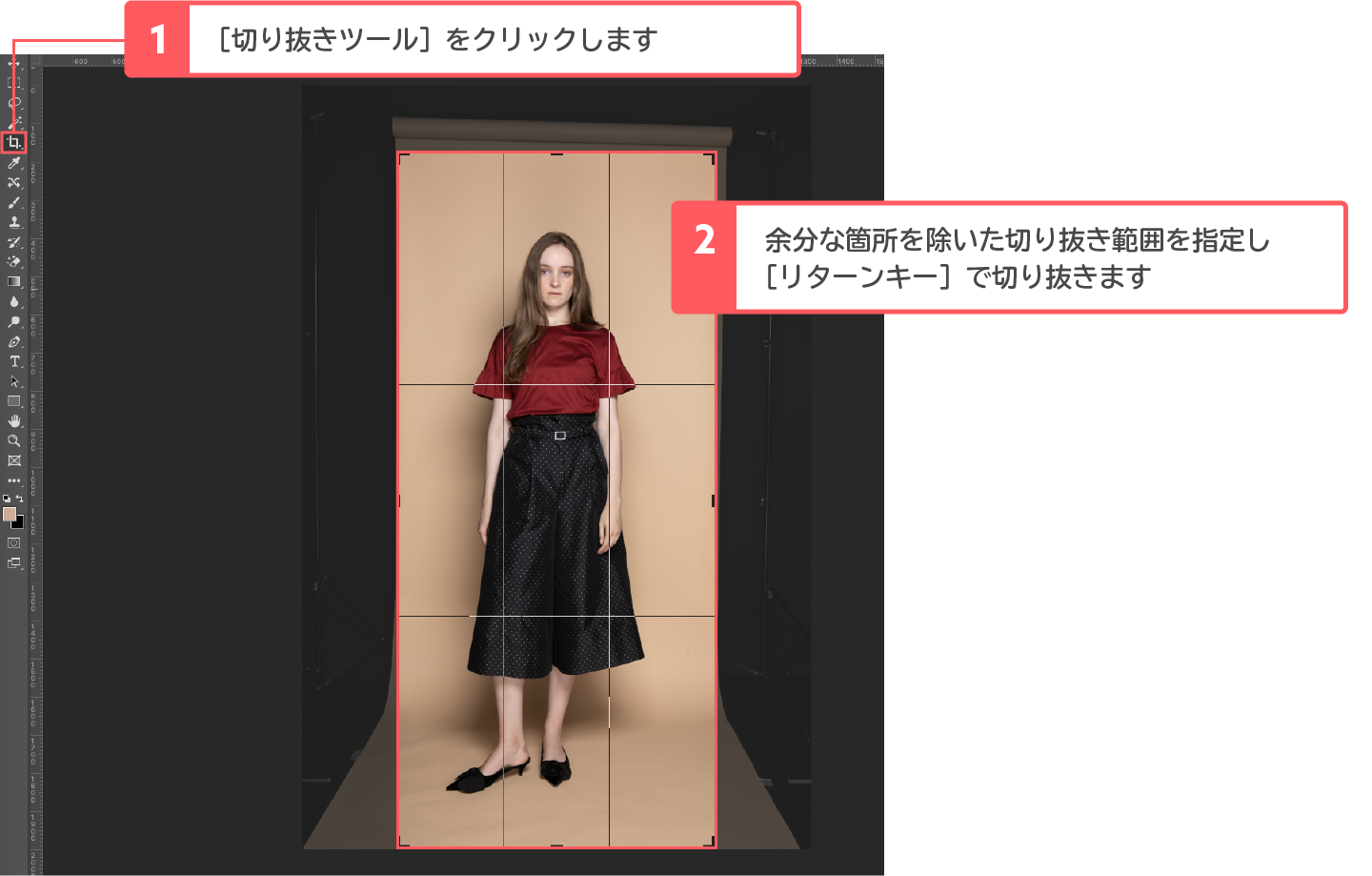
Illustrator にリンク配置した画像を選択し、コントロールバーの「画像の切り抜き」をクリックします。 2「リンクファイルの切り抜きでは元のファイルのコピーが埋め込まれます。リンク場所の元のファイルには影響を受けません」と表示されるので「OK」をクリックします。 3 切り抜きたい
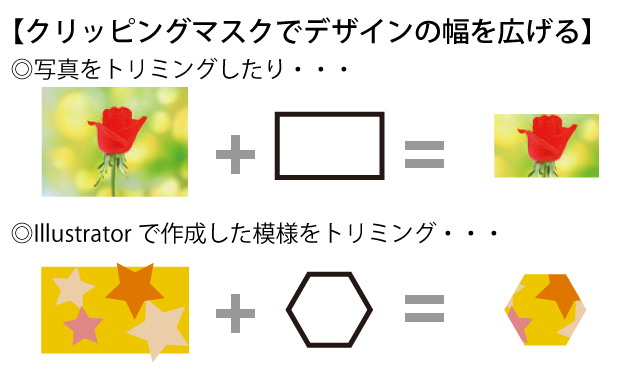
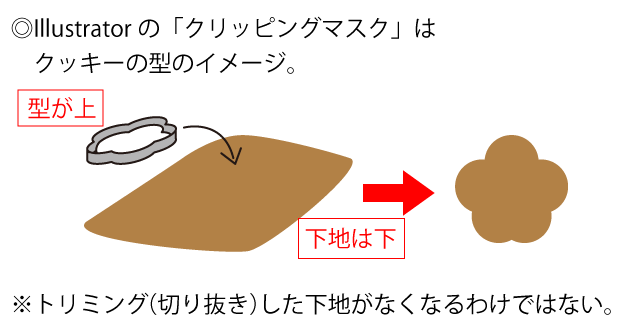
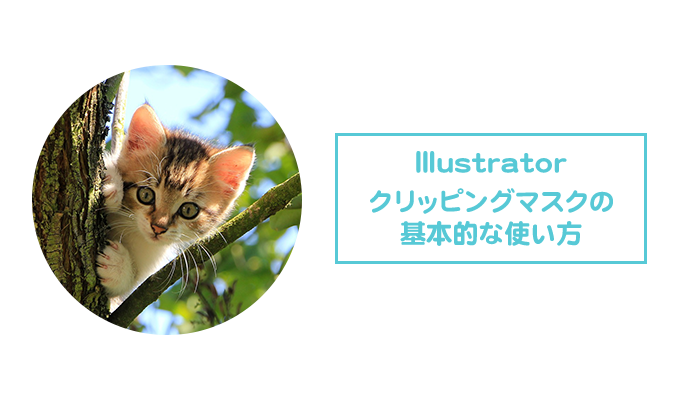
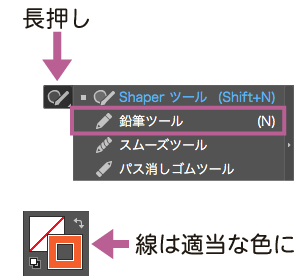
イラストレータ 写真 切り抜き-対象写真の上に、多角形ツールで作ったパスをのせます。 例では、わかりやすいように色をつけています。 ※大切なことは、切り抜きたい場所の上にパスをのせることです。 必ず切り抜く多角形オブジェクトは、上に(一番前面に)のせてください。 切り抜きに使うだけなので、シェイプの塗りつぶしの有無や色はなんでも構いません。 選択ツールで、画像とシェイプの両方を選択した状態で、右クリックメニュー クリッピングマスクを作成 を選びます。 以上で完了です。 画像位置の調整 ダイレクト選択ツールを使うと、くり抜いた中の
イラストレータ 写真 切り抜きのギャラリー
各画像をクリックすると、ダウンロードまたは拡大表示できます
 |  |  |
 |  |  |
 |  |  |
 |  |  |
「イラストレータ 写真 切り抜き」の画像ギャラリー、詳細は各画像をクリックしてください。
 |  | |
 |  |  |
 |  |  |
 |  |  |
「イラストレータ 写真 切り抜き」の画像ギャラリー、詳細は各画像をクリックしてください。
 |  |  |
 |  |  |
 |  |  |
 |  |  |
「イラストレータ 写真 切り抜き」の画像ギャラリー、詳細は各画像をクリックしてください。
 |  |  |
 |  |  |
 |  |  |
 |  |  |
「イラストレータ 写真 切り抜き」の画像ギャラリー、詳細は各画像をクリックしてください。
 |  |  |
 |  |  |
 |  |  |
 |  |  |
「イラストレータ 写真 切り抜き」の画像ギャラリー、詳細は各画像をクリックしてください。
 |  |  |
 |  |  |
 |  |  |
 |  |  |
「イラストレータ 写真 切り抜き」の画像ギャラリー、詳細は各画像をクリックしてください。
 |  | |
 |  |  |
 |  |  |
 |  |  |
「イラストレータ 写真 切り抜き」の画像ギャラリー、詳細は各画像をクリックしてください。
 |  |  |
 |  | /assets/images/5397032/original/700823-1024x627.png?1597056288 "Illustrator イラストレーター 一つの画像を等間隔で切り取り分割して複数の画像として一気に保存する方法 グリッドに分割 スライスツール") |
 |  | 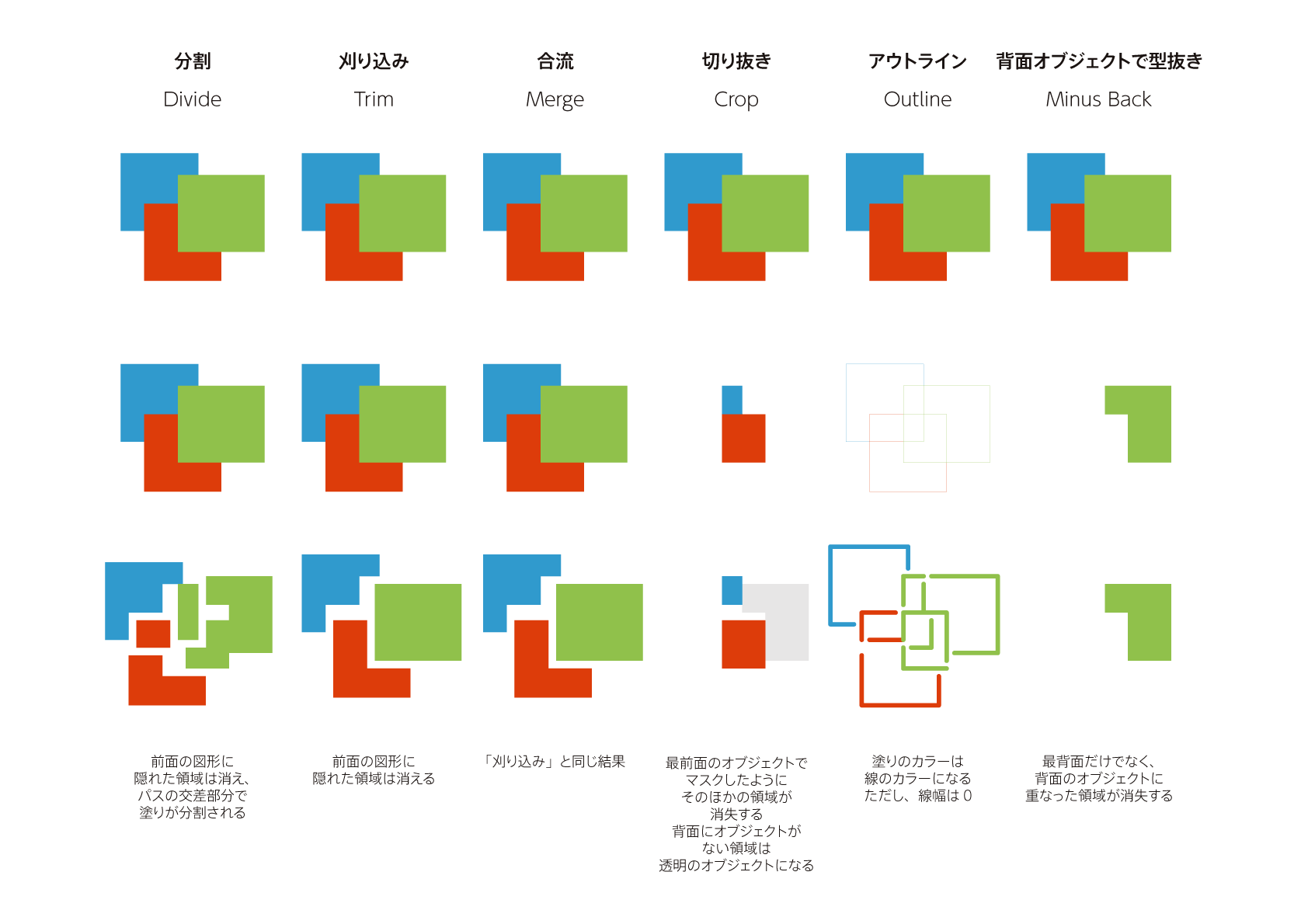 |
 |  |  |
「イラストレータ 写真 切り抜き」の画像ギャラリー、詳細は各画像をクリックしてください。
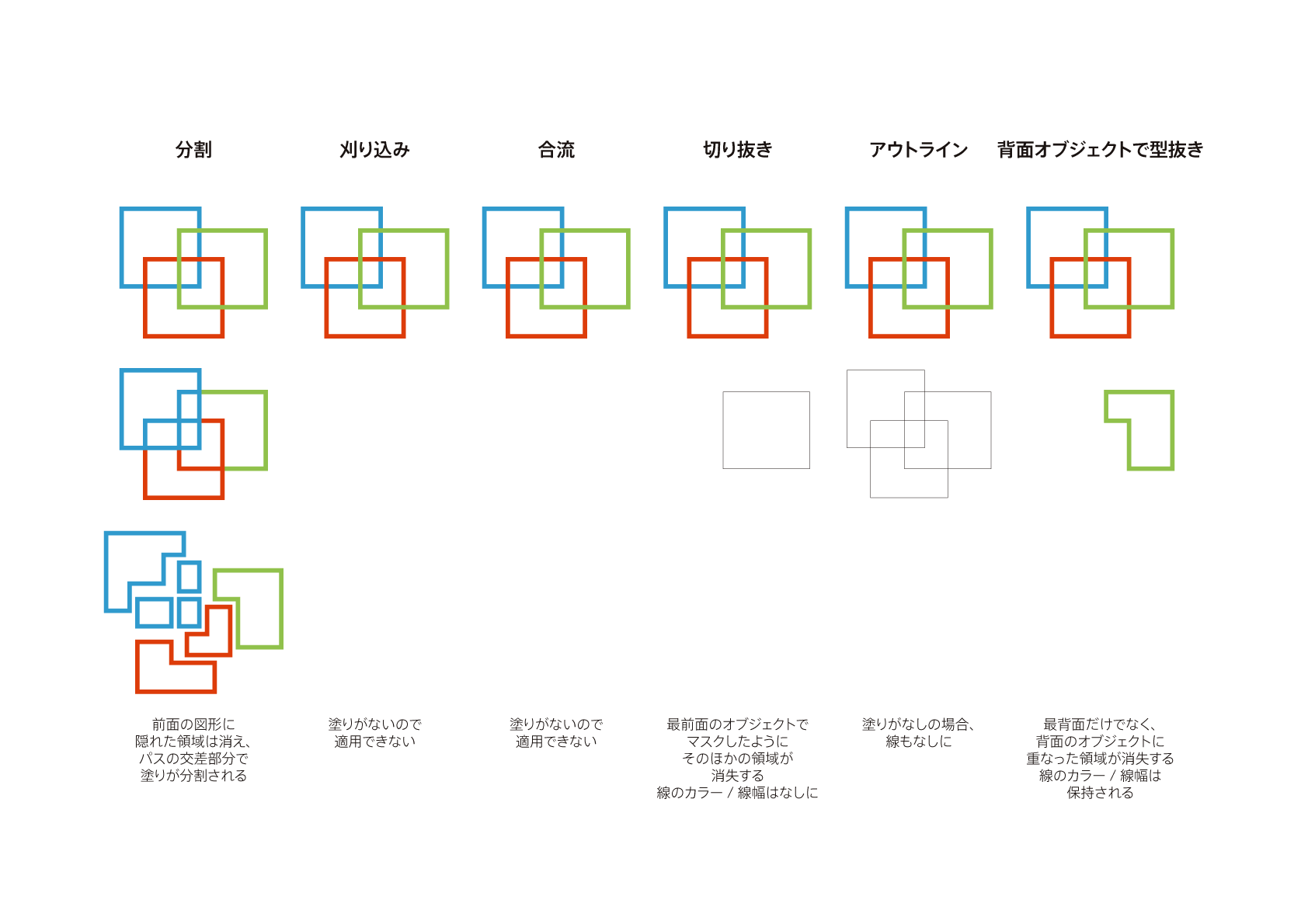 |  |  |
 |  |  |
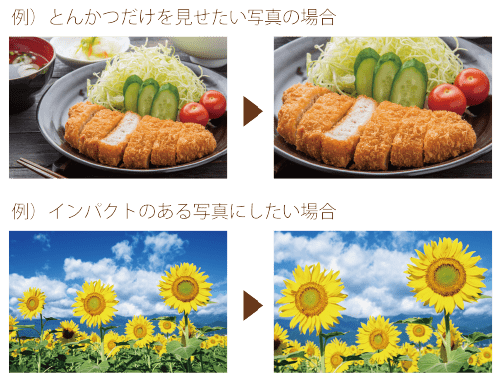
イラストレーターで画像切り抜きの方法はいくつかある Illustratorで画像の切り抜き(トリミング)をする方法はいくつかあります。ここでは3つ紹介します。たぶんこれで全部だと思うけど プロパティパネル>クイック編集 で操作; Illustratorで画像を切り抜きする方法 ① Illustratorで画像を切り抜きする方法 ⑴画像を選択ツールで選択する ⑵メニューバーのオブジェクトから画像の切り抜きを選択 ⑶ドラッグ&ドロップでサイズを調整する 2 この記事のまとめ 1
Incoming Term: イラストレータ 写真 切り抜き,


